


關於如何逆轉視頻,在線反向視頻工具的簡單教程
反向視頻
OS: Windows,MacOS
關於如何扭轉視頻的簡單教程
您是否曾經看過一個看上去不可能的視頻?? 流媒體,影響者和創作者一直在扭轉視頻,以創造出很酷的效果,從而獲得大量參與度,並使他們的視頻看起來更專業和有趣. 了解如何扭轉視頻是創意內容製造商,視頻編輯和社交媒體粉絲的關鍵技能. 以下是給您的一些想法:
- 有了這種效果,您可以創建一個視頻,其中有人直接從游泳池或湖中順利出現並完全乾燥.
- 您可以使它看起來像一個水瓶,從地面飛來降落在您的手中,或者一個破碎的玻璃向後拉在一起,飛過空中,完整地降落在表面或某人的手中.
- 您還可以扭轉視頻的一部分,然後重播,以突出顯示屏幕上發生的一些有趣的事情.
當您扭轉視頻時,這些只是您可以做的許多事情中的幾件事. 所以,你怎麼做? 本指南將向您展示如何將視頻反向放置,涵蓋了幾種逆轉視頻的頂級工具.
如何將視頻倒在Windows上
最適合: 想要初學者友好的視頻編輯器的用戶可以逆轉視頻
OS: Windows,MacOS
價格: 免費試用,53,95歐元的完整版本
在Windows PC或Mac上扭轉視頻的更好選擇之一是使用Movavi視頻編輯器. 這是一個有力的軟件,用於編輯多媒體文件等等. 立即下載並學習如何以四個簡單的步驟進行反向播放視頻.
步 1. 安裝反向視頻編輯器
雙擊下載的文件以運行它並按照屏幕上的說明完成安裝過程.
步 2. 在程序中添加視頻剪輯
要將您的文件添加到MP4 Reverser中,請單擊 添加文件 按鈕並打開您想反向播放的電影. 拖放文件 媒體箱 到 時間線.
步 3. 落後視頻
單擊文件上的文件 時間線 然後 剪輯屬性 圖示. 在打開的選項卡中,選擇 反向 複選框使視頻向後走.
步 4. 保存編輯的視頻
您可以在右側的內置播放器中預覽結果. 要保存相反的視頻,請單擊 出口 並從導出窗口中的選項卡中選擇您喜歡的視頻格式:MP4,WMV,MKV,3GP等. 輸入文件夾路徑 存到 字段並單擊 開始.
現在您知道如何將視頻反向放置. 繼續,向後播放視頻,開始改變時間的過程!
如何在Mac上使用免費的視頻反向器
最好的:Mac的用戶和其他想要逆轉視頻的Apple設備
作業系統:MacOS,iOS
價格: 自由的
如果您一直在尋找如何在Apple Mac上向後播放視頻,則可以使用該系統自己的內置視頻編輯器:Imovie. Imovie是由Apple開發的流行視頻編輯解決方案,並自動安裝在Mac上,以及其他Apple Systems. 自1999年以來一直存在,多年來一直在逐步改善和改編以支持新功能,例如逆轉視頻剪輯的能力.
您可以輕鬆地開始使用Mac的iMovie來以各種流行格式扭轉剪輯和視頻文件,並進行其他各種編輯和調整. 它可用於裁剪,切割和合併視頻文件,以及應用特殊的過濾器和視頻效果或製作好萊塢風格的拖車. 由於它可以自動使用並自動安裝在Mac上,因此當您想逆轉視頻時,可以嘗試嘗試.
如何用iMovie扭轉視頻
- 在您的設備上下載並安裝iMovie. 使用下面的鏈接以供您的視頻反擊器下載. 下載imovie
- 使用iMovie逆轉視頻文件的第一步是打開iMovie應用程序,然後給程序稍等片刻以自動從主項目瀏覽器中找到所有視頻文件. 從那裡,您可以選擇要使用或手動搜索的視頻,並找到要逆轉的視頻文件.
將視頻加載到iMovie系統中後,您需要將其拖動到時間軸上才能開始編輯. - 接下來,是時候真正扭轉您的剪輯了. 只需單擊剪輯,然後按 反向 右上方的按鈕. 然後,您可以預覽新逆轉的文件,該文件應顯示在時間軸中,並在窗口右上角的“預覽窗口中可見”. 如果需要.
- 一旦視頻成功扭轉了,您對所做的所有更改感到滿意,就該保存它了. 您可以單擊 保存/導出 按鈕以適合您的格式和位置保存新視頻.
如何在線扭轉視頻
最好的:希望能夠在瀏覽器中在線扭轉視頻的用戶
作業系統:任何(基於網絡)
價格:免費計劃,付費計劃從$ 9開始.95
扭轉視頻的另一種好方法是使用Fastreel等在線工具. Fastreel是一個免費的在線視頻編輯器,直接在您的瀏覽器中運行. 這意味著您無需下載任何額外的應用程序或在設備上安裝任何內容即可使用它. 另外,您可以在您喜歡的任何設備上使用您喜歡的瀏覽器,例如Chrome或Firefox,從PC和筆記本電腦到Mac和iPad.
Fastreel可以用於各種在線視頻編輯,例如合併視頻,剪切視頻,添加過濾器和過渡,創建幻燈片,添加自定義水印以及視頻壓縮. Fastreel的反向視頻功能確實非常快速易於使用,但值得注意的是,該工具的免費版本僅與MP4視頻一起使用,最大文件尺寸限制為500 MB.
如何使視頻與Fastreel倒退
- 要開始與Fastreel一起播放視頻,只需進入官方Fastreel視頻反面頁面.
去法斯特雷爾 - 接下來,您需要添加要反向的文件. 您可以以幾種不同的方式進行此操作. 要么單擊 添加您的文件 按鈕並在設備上找到文件,從另一個窗口拖放文件或使用下拉菜單從您的Dropbox或Google Drive帳戶中導入視頻.
- 將視頻加載到Fastreel系統中後,它將被自動逆轉,並立即準備將其導出到您的設備. 您可以根據需要選擇導出設置,然後在選擇的位置將新逆轉的視頻保存到系統中.
如何在iOS和Android上使用視頻反向應用
最好的:想要在其移動設備上輕鬆逆轉視頻的用戶
作業系統:iOS,Android
價格:免費購買內購買
如果您想在iOS或Android設備上扭轉視頻,則有一個應用程序,稱為Movavi剪輯. Movavi Clips是一個簡單,對初學者友好的移動設備視頻編輯器,您可以免費下載並開始使用它. 或者,您可以升級到高級版本以解鎖許多額外功能和獎金.
Movavi剪輯完全沒有廣告且易於使用,可以使您以多種不同的方式修剪,旋轉,裁剪和更改視頻. 它也可以用來逆轉視頻,主菜單上具有反向功能. 它也可用於製作幻燈片,並為音頻和音樂提供全面的支持,讓您在移動設備上飛行剪輯的配樂.
如何使用Movavi剪輯製作反向視頻
- 使用Movavi剪輯製作視頻的第一步是實際下載該應用程序. 您可以在App Store或Google Play中輕鬆找到反向應用,然後在幾秒鐘內免費下載到您的手機上.
獲取iOS的Movavi剪輯
獲取Android的Movavi剪輯 - 下一步,一旦設備上安裝了視頻工具,就將其打開. 然後您可以按 加 按鈕添加視頻文件.
- 點擊 反向 按鈕,然後等待片刻,當應用程序處理您的視頻並將其反向放置,準備播放.
- 一旦與Movavi剪輯生成了相反的剪輯,您可以在應用程序中反向播放視頻,以查看其外觀,然後將其保存到您的設備,準備共享和查看.
反向視頻
上傳視頻文件(最多100 MB尺寸)或粘貼視頻文件URL. 然後單擊 反向! 按鈕和此工具將以相同的分辨率和編碼輸出視頻(在極少數情況下,有一些奇數編碼,我們可能默認為MP4,您也可以手動選擇它).
如果視頻有聲音,您可以選擇保持,倒轉或靜音.
- EZGIF資源
- 幫助 /常見問題解答
- 關於和聯繫
- 隱私和餅乾
- 搜索ezgif.com
- 視頻工具
- GIF到MP4轉換器
- 在線視頻切割器
- 視頻反向器
- 視頻作物工具
- 視頻旋轉器
- 流行的文件轉換器
- PDF到GIF轉換器
- PNG到JPG轉換器
- WebP到JPG轉換器
- HEIC到JPG轉換器
- AVIF到JPG轉換器
- 其他圖像工具
- 圖片到數據URI
- 光標轉換器(.
- TIFF轉換器
- MNG工具
- FLIF工具
如何在iPhone中逆轉視頻

在某些情況下,您想知道人們用過的過程 iPhone上的視頻, 更重要的是,他們為什麼首先這樣做. 談論“為什麼”部分,在播放電影或特定場景時,一些框架需要您作為觀眾的重點. 如果您是電影製片人或Vlogger,您可能會理解逆轉視頻的意義,因為有時甚至是為了展示過去發生的事件.
更重要的是,效果也用於表示視覺上閃回的人. 因為這不能使用任何其他方法顯示,至少並不容易,所以相反的效果可以幫助董事將其投入觀眾的腦海.
考慮到這些情況,以下各節解釋 如何在iPhone上扭轉視頻 在幾種方面,沒有安裝任何應用程序並使用一些最受歡迎的應用程序.
- 第1部分. 如何在沒有應用程序的情況下在iPhone上進行逆轉視頻
- 第2部分. 最好的應用程序可以在iPhone上進行逆轉視頻
- 第3部分. 關於在iPhone上反轉視頻的常見問題解答
第1部分:如何在沒有應用程序的情況下在iPhone上進行逆轉視頻
因為iPhone沒有內置功能或工具來扭轉視頻便士和安裝. .io.
媒體.IO允許您執行幾乎所有復雜且簡單的後期製作任務,例如編輯,轉換和壓縮視頻,圖像和音頻文件.
此外,在使用媒體編輯和逆轉視頻後,導出視頻中將沒有水印.io. 下面的步驟說明瞭如何 在iPhone上扭轉視頻 有媒體.IO:
筆記: 在繼續之前,請確保您已將源視頻轉移到iPhone的存儲空間中,並且可以從照片/相機滾動應用程序中訪問剪輯.
步驟1:將源視頻上傳到媒體.io
在您的iPhone上啟動Safari(此處使用iPhone 13 Pro Max用於插圖)然後轉到 媒體.io在線視頻反向器.
在著陸頁上,點擊 選擇文件, 輕敲 照片庫, 點擊選擇要逆轉的視頻,點擊 選擇 從右下角,等待視頻上傳到媒體時等待.io.
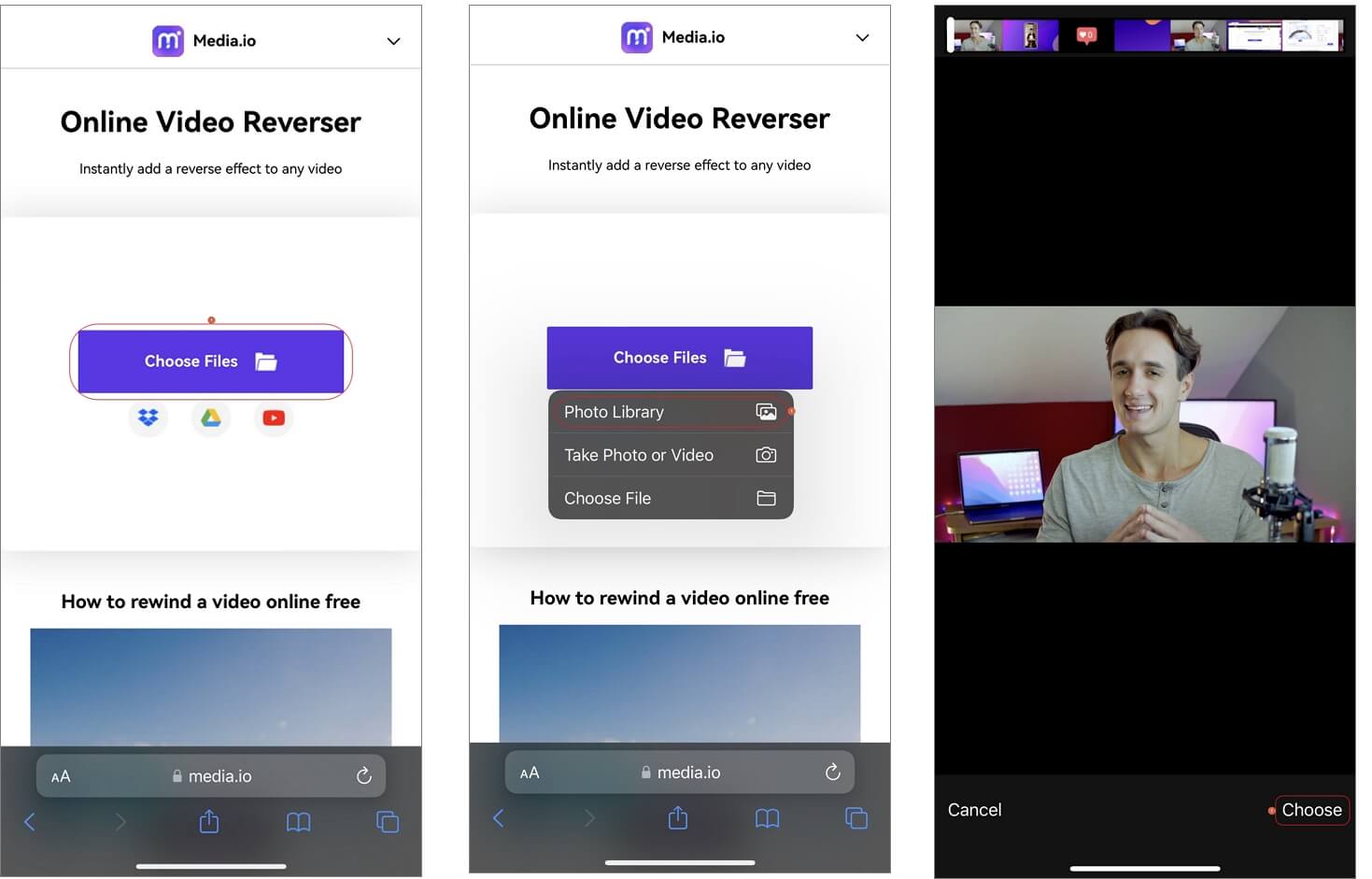
筆記: 可選地,從“著陸”頁面上,您可以從您的源視頻上傳。 Dropbox 或者 Google Drive 雲存儲帳戶,或點擊 Youtube 圖標以找到鏡頭是否已經在流媒體平台上發布.
步驟2:定義輸出首選項
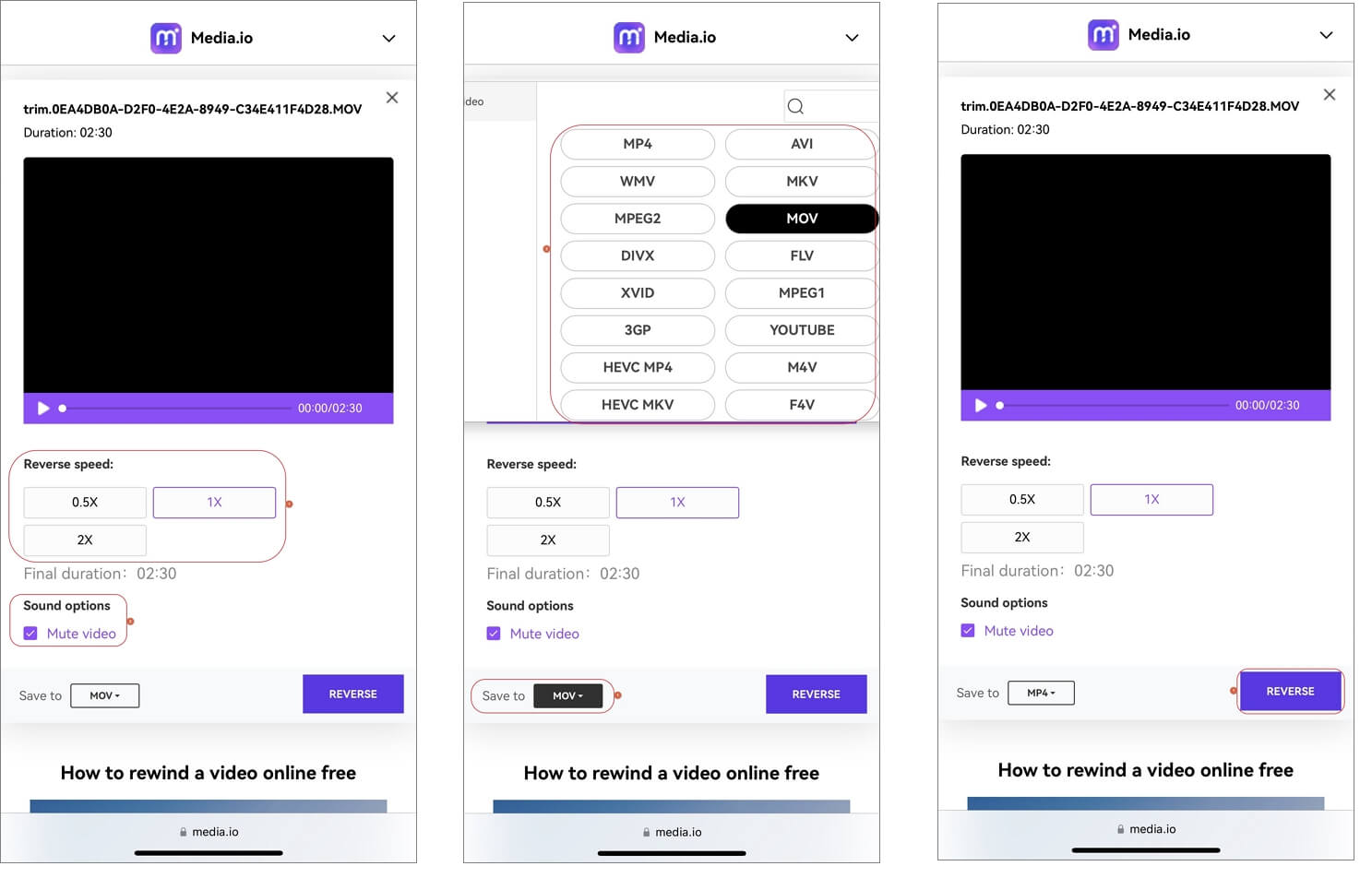
剪輯上傳後,點擊以選擇您從下面選擇相反視頻的首選播放速度 反向速度 部分. 確保 靜音視頻 框在 聲音選項 部分,因此您不必聽到故障的音頻.
點擊打開 存到 MP4 在此處選擇以供參考),然後點擊 反向 從右下角. 等待媒體.根據您的規格處理視頻以查看 如何在沒有應用程序的情況下在iPhone上扭轉視頻.
步驟3:下載視頻
逆轉過程完成後,點擊 下載 從出現的下一頁,然後將修改後的視頻下載到您的iPhone.
第2部分:在iPhone上逆轉視頻的最佳應用
除了使用媒體.io在線視頻倒車到 iPhone上的視頻, 您還可以安裝以下應用程序來完成任務,而無需連接到Internet.
1. Filmorago
Filmorago是Wondershare的另一個視頻編輯應用程序,可在移動設備上使用,包括iPhone和Android. 直觀的界面使其變得簡單而強大,足以管理多個時間表. 您可以進行一些基本的視頻編輯,例如修剪,分裂,合併,調整播放速度,旋轉視頻或添加動畫文本和貼紙.
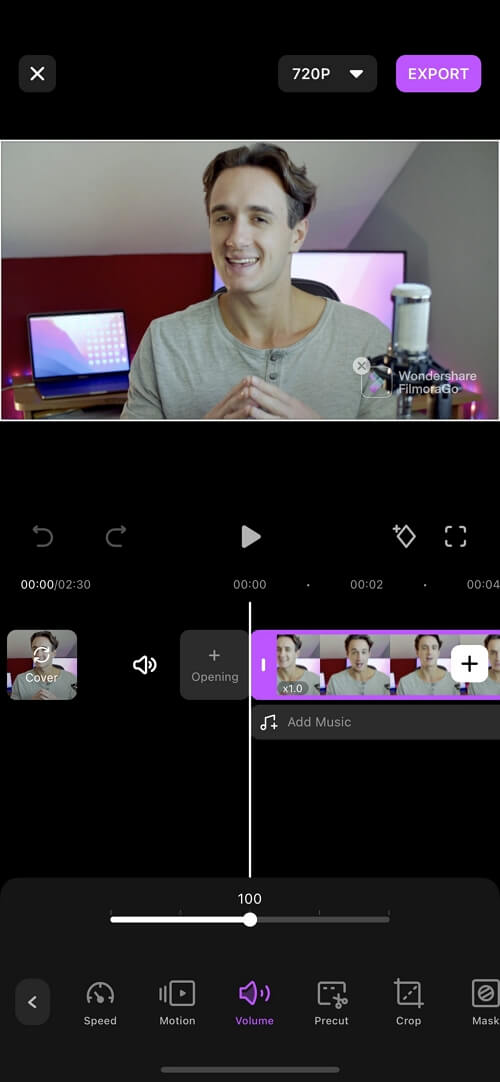
- 從應用商店安裝後,在iPhone上啟動Filmorago,然後點擊 新項目 導入您要逆轉的源視頻;
- 在時間表上加載視頻後,您需要首先通過點擊視頻靜音 音量按鈕 從底部的可用工具中拖動 體積 向左滑塊將其設置為 0 (這將使視頻靜音).
- 滾動工具欄在右下角點擊 反向, 然後等待電影《電影逆轉視頻》
- 點擊 解決右上區域的選項,並使用可用的 解決 和 每秒影格數 滑塊定義輸出偏好
觀看下面的視頻,以了解有關使用Filmorago視頻編輯應用程序在iPhone上逆轉視頻的更多詳細信息.
2. 逆轉
reversevid是一個特別緻力於逆轉您導入的視頻剪輯的應用. 在撰寫本文時,該計劃提供了三個訂閱計劃,這些計劃是每週,每月和年度的.
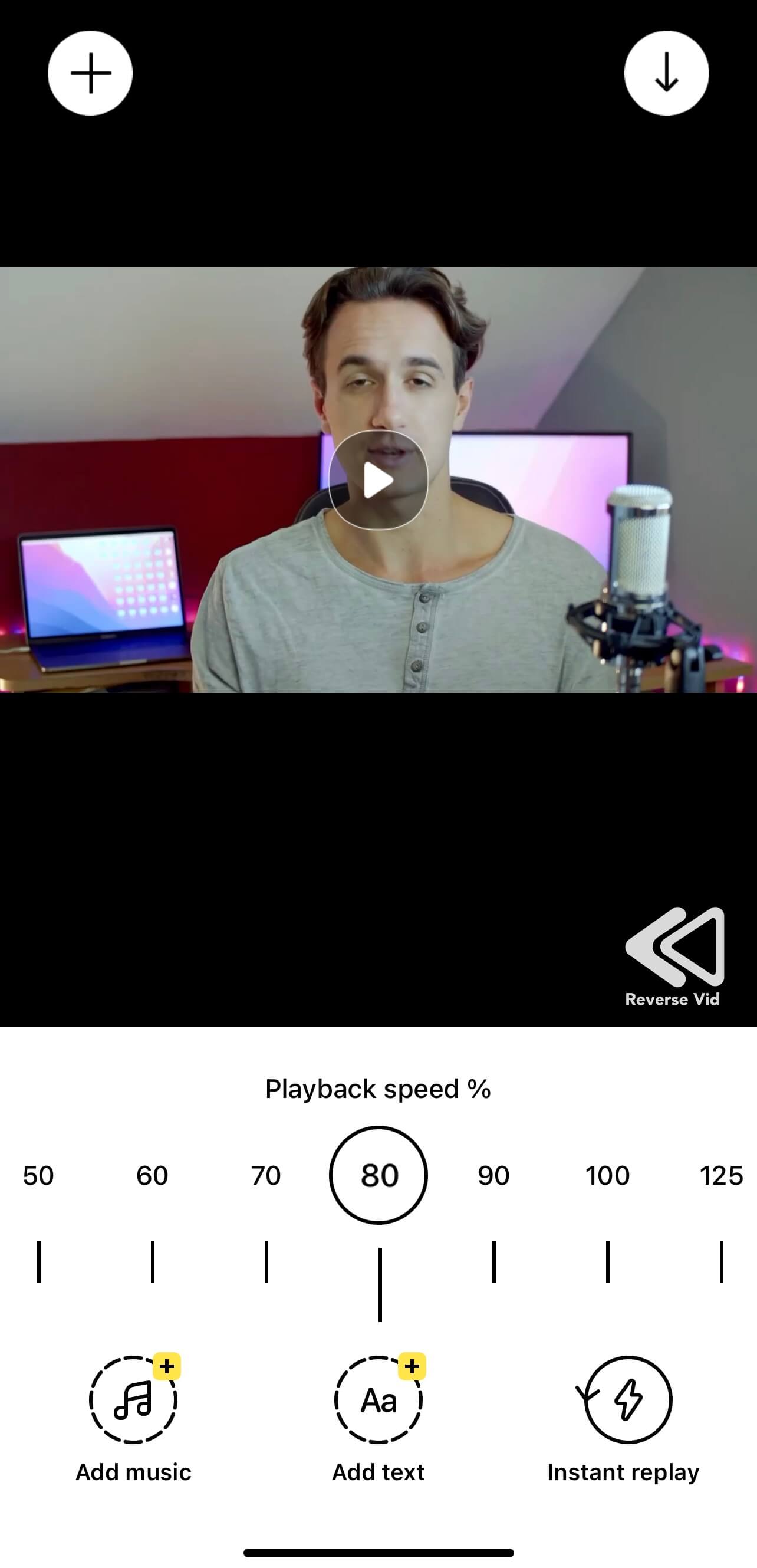
過程 如何在iPhone上扭轉視頻 帶有反向VID以下提供:
- 在您的iPhone上啟動ReverseVid並點擊 從圖書館中選擇;
- 選擇要逆轉的源視頻並點擊 選擇 從出現的下一個屏幕的右下角
- 在主界面上,使用底部給出的選項添加音樂和註釋
- 使用時間表儀表定義反向視頻的播放速度,然後點擊 保存/下載 按鈕從頂端角從頂端出口並下載修改後的視頻到您的iPhone
3. 大師
. 該計劃非常受歡迎,以至於用戶多次具有一定的經驗,並將自己介紹為專業編輯,並且在某種程度上,他們也很擅長. . 因此,如果被稱為完整的後生產移動應用程序,那是沒有錯的.
Kinemaster可以免費使用,並提供每月和年度訂閱計劃,以解鎖其高級功能.
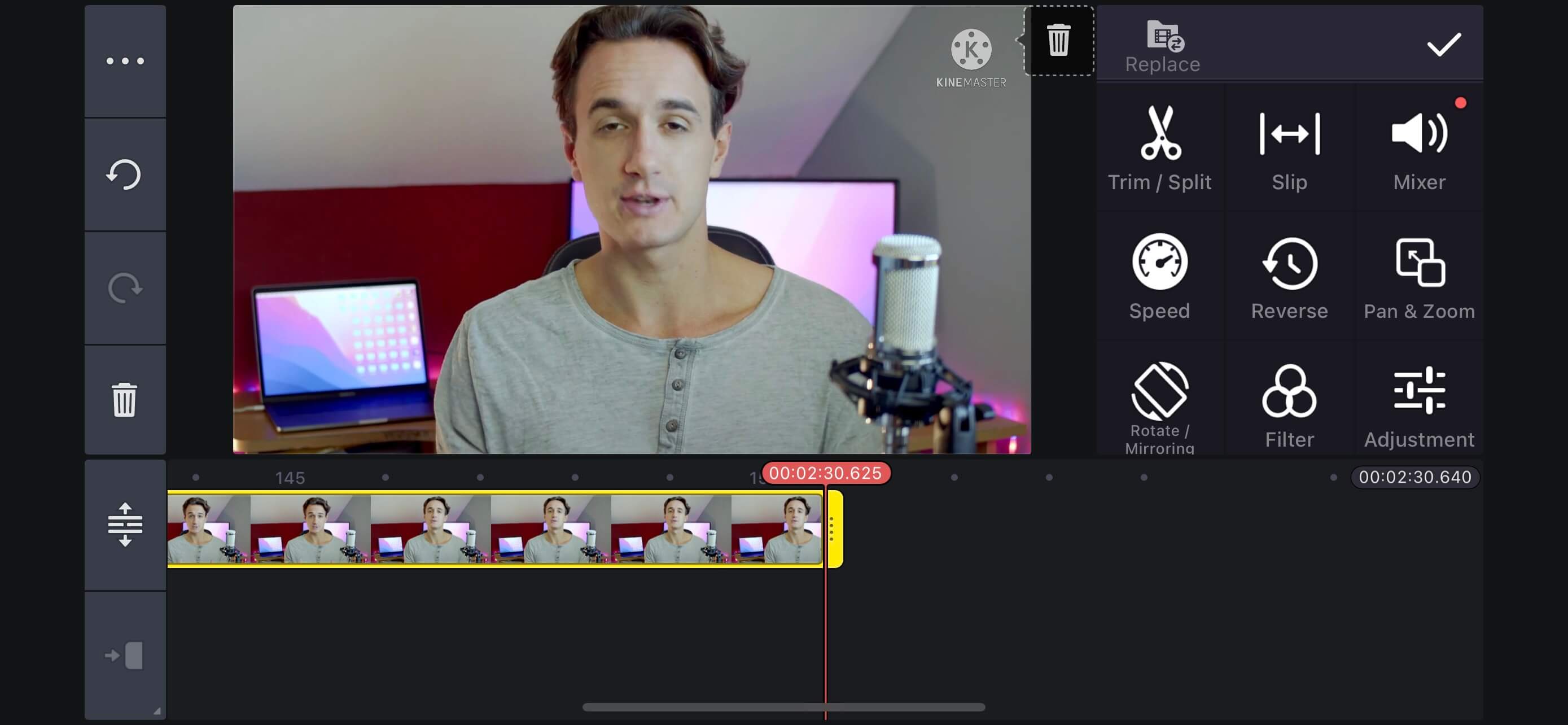
該過程打開 反向視頻iPhone 下面給出了Kinemaster:
- 在您的iPhone上啟動大型運動員並點擊 開始 在第一個屏幕上
- 輕敲 創建新的 並通過使用首選的縱橫比點擊瓷磚並點擊來選擇輸出分辨率 下一個 從右上角
- 導入源視頻倒轉,然後點擊 (tick mark圖標)從右上角
- 點擊以在時間表中選擇媒體軌道,然後點擊 混合器 從右側的面板. 減少 體積 滑桿 0 靜音視頻並點擊 好的 從右上角
- 再次選擇媒體軌道,然後點擊 反向 這次是從右面板等待,而Kinemaster逆轉了視頻
- 輕敲 好的 從右上角來保存修改並點擊 分享 從右上角
- 在 保存並分享 屏幕和點擊 另存為視頻 從底部到 iPhone上的視頻 與運動員
觀看下面的視頻教程,以了解有關與Kinemaster逆轉視頻的更多詳細信息:
關於在iPhone上反轉視頻的常見問題解答
1. 我可以在iPhone上使用iMovie扭轉視頻嗎?
. 但是,該程序的Mac版本確實允許您輕鬆執行此操作.
2. 如何在沒有應用程序的情況下在iPhone上扭轉視頻?
如果你想知道 如何在沒有應用程序的情況下在iPhone上扭轉視頻, 答案很簡單. 您必須依靠在網絡瀏覽器上有效的在線程序. .io在線視頻反向器,它非常可靠,高效,即使您使用免費訂閱計劃,也無需任何水印即可導出視頻.